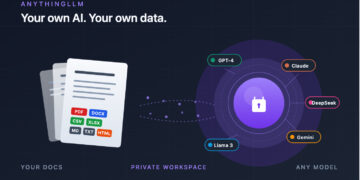





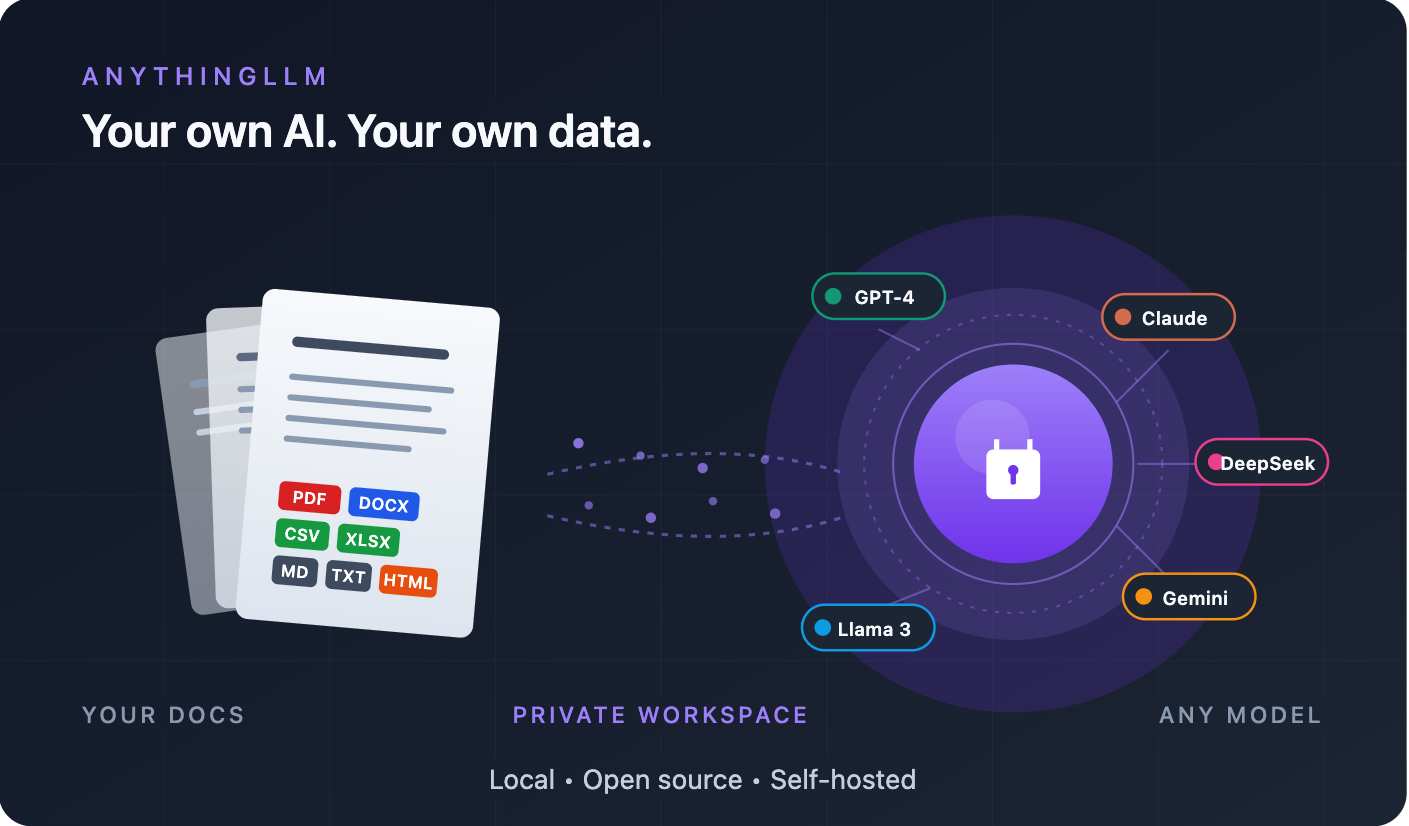

Esta guía complementa el artículo anterior y muestra cómo instalar AnythingLLM paso a paso, cómo empezar a usarlo y qué tipo de proyectos puedes construir con él.
1. Antes de empezar: ¿Desktop o Docker?
AnythingLLM tiene dos versiones, y elegir la correcta te ahorra mucho tiempo.
| Característica | Desktop | Docker |
|---|---|---|
| Instalación | Un instalador, un clic | Comando Docker |
| Usuarios | Solo uno (tú) | Multiusuario con roles (Admin / Manager / Default) |
| LLM integrado | Sí, motor incluido (CPU/GPU) | No, debes conectar tu propio LLM |
| Widget embebible (chat para web) | No | Sí |
| Ideal para | Uso personal, pruebas, equipos pequeños | Servidores, equipos, producción |
Regla práctica: si eres una sola persona y quieres empezar hoy, ve por Desktop. Si vas a desplegarlo para un equipo o exponerlo en un servidor, Docker.
⚠️ Importante: el modo multiusuario en Docker es una decisión de un solo sentido. Una vez activado, no se puede revertir fácilmente. Decide antes si lo necesitas.
2. Requisitos del sistema
- RAM: mínimo 2 GB, recomendable 8 GB o más si vas a usar modelos locales
- Disco: al menos 10 GB libres (los embeddings y modelos pesan)
- Sistema operativo: Windows, macOS, Linux, o cualquier host con Docker
- Para modelos locales: GPU ayuda mucho, pero no es obligatoria (Desktop incluye motor CPU)
3. Instalación Desktop (la vía rápida)
Paso 1: Descargar
Ve a anythingllm.com y descarga el instalador para tu sistema operativo (Windows .exe, macOS .dmg, Linux .AppImage o .deb).
Paso 2: Instalar y abrir
Ejecuta el instalador como cualquier otra app. Al abrirlo, AnythingLLM te guiará con un asistente inicial donde elegirás:
- Proveedor de LLM — puedes usar el motor integrado (sin configuración) o conectar Ollama, OpenAI, Anthropic, Gemini, etc.
- Proveedor de embeddings — por defecto usa uno local basado en CPU.
- Base de datos vectorial — viene LanceDB integrada, no necesitas configurar nada.
Paso 3: Crear tu primer workspace
Una vez dentro, haz clic en «New Workspace», dale un nombre (ejemplo: «Documentación legal») y ya tienes un entorno listo para usar.
4. Instalación Docker (para servidores y equipos)
Comando único de instalación
En Linux o macOS, copia y pega esto en tu terminal:
export STORAGE_LOCATION=$HOME/anythingllm && \
mkdir -p $STORAGE_LOCATION && \
touch "$STORAGE_LOCATION/.env" && \
docker run -d -p 3001:3001 \
  --cap-add SYS_ADMIN \
  -v ${STORAGE_LOCATION}:/app/server/storage \
  -v ${STORAGE_LOCATION}/.env:/app/server/.env \
  -e STORAGE_DIR="/app/server/storage" \
  mintplexlabs/anythingllm
Después abre http://localhost:3001 en el navegador.
Qué hace cada flag:
-p 3001:3001— expone el puerto donde correrá la app--cap-add SYS_ADMIN— necesario para que el web scraping con Puppeteer funcione-v ${STORAGE_LOCATION}:...— monta el volumen donde se guardan documentos, vectores y configuración (sobrevive a actualizaciones)
Conectar servicios locales desde Docker
Si tienes Ollama o LM Studio corriendo en tu máquina y quieres conectarlos desde el contenedor, no uses localhost, usa:
http://host.docker.internal:11434
En Linux necesitas añadir --add-host=host.docker.internal:host-gateway al comando docker run.
5. Cómo usar AnythingLLM: los primeros 10 minutos
Una vez instalado, el flujo básico es:
Paso 1: Crear un workspace
Cada workspace es un entorno aislado: sus propios documentos, su propio modelo, su propio historial. Piensa en él como una «carpeta inteligente».
Paso 2: Subir documentos
Haz clic en el ícono de subida dentro del workspace. AnythingLLM acepta:
- Documentos: PDF, DOCX, TXT, Markdown, CSV, XLSX, PPTX, HTML
- Código: más de 50 tipos de archivos de código
- Audio: transcripción automática con Whisper
- Fuentes externas: repositorios de GitHub, transcripciones de YouTube, páginas de Confluence, sitios web (con su scraper integrado)
Paso 3: Embeber (crucial)
Después de subir, hay dos opciones:
- Attach (adjuntar) — el documento entra solo en ese chat específico. Útil para análisis puntuales.
- Embed (embeber) — el documento se divide en chunks, se convierte en vectores y queda disponible en todo el workspace. Esta es la vía estándar para RAG.
Haz clic en «Move to Workspace» para iniciar el proceso de embedding.
Paso 4: Preguntar
Escribe tu pregunta en el chat. AnythingLLM buscará automáticamente los fragmentos relevantes y se los pasará al modelo.
Truco si las respuestas son malas: ve a la configuración del workspace (ícono de engranaje) y baja el «Document similarity threshold» a «No Restriction». Luego súbelo gradualmente hasta encontrar el punto óptimo.
Paso 5: Activar agentes
Para ir más allá del chat con documentos, escribe @agent seguido de tu pregunta. Ejemplos:
@agent busca en la web las últimas noticias sobre Claude Opus@agent qué documentos puedes ver en este workspace@agent genera un gráfico con los datos del CSV que subí
Para salir del modo agente, escribe exit.
6. Casos de uso reales
🧑💼 Caso 1: Asistente personal de conocimiento
Problema: tienes cientos de PDFs, artículos guardados, notas de Obsidian y apuntes que nunca releerías.
Solución: crea un workspace «Biblioteca personal», sube todo y pregúntale cosas como:
«¿Qué leí sobre arquitecturas Transformer el año pasado?» «Resume todas mis notas sobre productividad.»
Bonus: conéctalo a Ollama con Llama 3 o Qwen para que sea 100% local y gratuito.
🏢 Caso 2: Asistente interno empresarial
Problema: tu equipo pierde tiempo preguntando lo mismo: políticas internas, procesos de onboarding, documentación técnica.
Solución: despliega AnythingLLM en Docker, crea workspaces por departamento:
- Workspace «RRHH»: políticas de vacaciones, beneficios, procesos
- Workspace «Ingeniería»: documentación técnica, runbooks, arquitectura
- Workspace «Ventas»: scripts, objeciones frecuentes, fichas de producto
Asigna permisos por rol y ya tienes un ChatGPT corporativo privado sin que ningún dato salga de tu infraestructura.
⚖️ Caso 3: Análisis legal o contable
Problema: necesitas revisar contratos, sentencias o estados financieros, pero subirlos a ChatGPT no es opción por confidencialidad.
Solución: AnythingLLM Desktop con Ollama (totalmente offline). Sube los documentos al workspace y pregunta:
«Lista las cláusulas de penalización en este contrato.» «¿Qué cambia entre la versión 2024 y la 2025 de este acuerdo?»
Los embeddings, los vectores y las conversaciones nunca abandonan tu máquina.
📚 Caso 4: Tutor académico personal
Problema: estudias para una certificación o examen y tienes libros, papers y apuntes dispersos.
Solución: crea un workspace por materia, sube los PDFs y úsalo como tutor:
«Hazme 10 preguntas tipo examen sobre el capítulo 4.» «Explícame el teorema de Bayes con un ejemplo del libro.»
Combínalo con el agente para que también busque información complementaria en la web.
🌐 Caso 5: Investigación y monitoreo (perfecto para tu proyecto AI Investigations)
Problema: quieres seguir noticias de IA, blogs técnicos, papers de arXiv y resúmenes de HackerNews.
Solución: usa Agent Flows (lienzo visual de AnythingLLM) para crear un flujo que:
- Scrapea HackerNews filtrando por tema (ej: «AI agents»)
- Extrae los enlaces relevantes
- Te devuelve un resumen formateado en Markdown
La documentación oficial tiene un tutorial paso a paso justo de este caso.
💬 Caso 6: Chatbot embebido en tu sitio web
Problema: quieres un chatbot en tu sitio que conozca tu documentación de producto.
Solución: usa la versión Docker, embebe tu documentación, y AnythingLLM te genera un widget embebible con su propio script. Lo pegas en tu HTML y ya tienes un chatbot privado de soporte.
🔧 Caso 7: Automatizaciones con Make.com / Zapier
Problema: quieres que tu agente de IA dispare acciones reales: actualizar una hoja de cálculo, publicar en redes sociales, crear tareas en Notion.
Solución: AnythingLLM permite escribir agent skills personalizadas en JavaScript/Node.js. Una técnica popular es hacer que el agente llame a un webhook de Make.com, IFTTT o Zapier, y dejar que esas plataformas hagan la integración real con APIs externas.
Ejemplo: «Agente, guarda este contacto en mi Google Sheets» → el agente dispara el webhook → Make.com actualiza la hoja.
7. Consejos avanzados
- Mezcla modelos por workspace. Un workspace puede usar Llama 3 local (datos sensibles), otro GPT-4 vía API (tareas creativas), otro Claude Sonnet (análisis largo). Lo configuras por workspace, no global.
- Documentos en español o multilingües: el embedder por defecto está optimizado para inglés. Si tus documentos están en otro idioma y los resultados son flojos, instala un modelo multilingüe (como uno basado en
e5) vía Ollama y configúralo como embedder. - Document Pinning: si un documento es crítico y cabe en la ventana de contexto del modelo, «fíjalo» (pin) y AnythingLLM lo inyectará completo en cada prompt en lugar de hacer RAG. Más caro y lento, pero comprensión total.
- API de desarrollador: todo lo que haces en la UI lo puedes hacer programáticamente. La documentación Swagger está en
/api/docsuna vez que tengas el servidor corriendo. - Desactivar telemetría: añade
DISABLE_TELEMETRY=trueen el.env.
8. Errores comunes
| Problema | Causa probable | Solución |
|---|---|---|
| No conecta con Ollama desde Docker | Estás usando localhost | Usa http://host.docker.internal:11434 |
| Las respuestas son irrelevantes | Threshold de similitud muy alto | Bájalo a «No Restriction» y sube gradualmente |
| Documentos en español dan resultados pobres | Embedder en inglés | Cambia a un modelo de embeddings multilingüe |
| El agente no usa herramientas | El modelo no soporta tool calling nativo | Activa la variable PROVIDER_SUPPORTS_NATIVE_TOOL_CALLING o usa otro modelo |
Conclusión
AnythingLLM no es solo otro chatbot: es un sistema completo de productividad con IA privada. La curva de aprendizaje es muy plana — en 10 minutos puedes tener tu primer workspace funcionando — pero el techo es altísimo: desde un asistente personal hasta un agente corporativo conectado a APIs externas.
Si tu proyecto AI Investigations busca centralizar conocimiento sobre el ecosistema de IA, AnythingLLM puede ser literalmente el corazón del sistema: el workspace donde guardas, embebes y consultas todo lo que vas investigando, con agentes que monitorean fuentes y traen información fresca automáticamente.